
Elevation
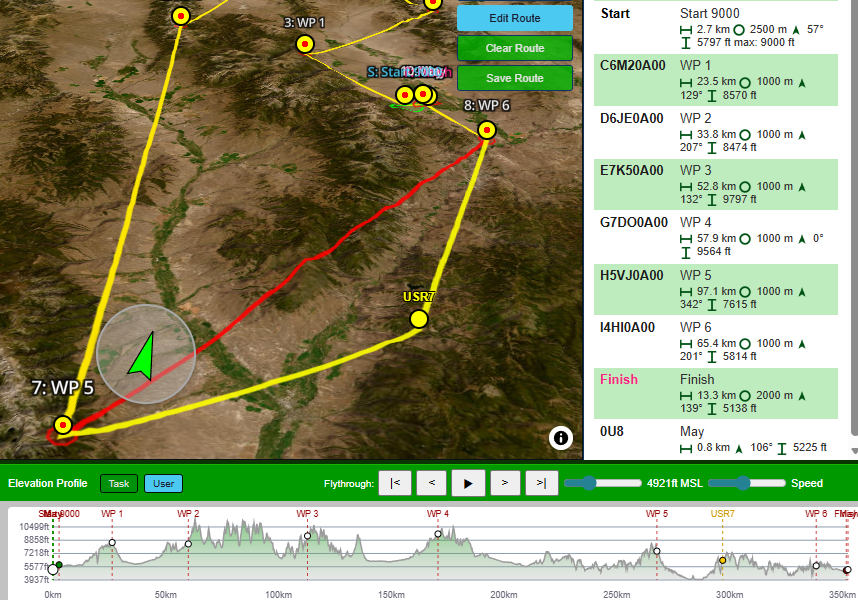
Der Tracker zeichnet das Gelände unter deiner Aufgabe als Höhenprofil und legt im Taskflug den Gleitpfad darüber.
Woher die Daten kommen
Funktionsweise
- Wenn ein Task geladen wird und "Elevation Auto-Load" aktiv ist, lädt SSC-Tracker automatisch die benötigten SRTM-Kacheln für den Streckenbereich herunter.
- Nach dem Download wird das Höhenprofil entlang der Strecke berechnet.
- Das Profil steht dann für die Karte und den Preflight zur Verfügung.
Hinweis beim ersten Start: Beim ersten Laden eines Tasks müssen die SRTM-Kacheln heruntergeladen werden. Das dauert je nach Internetverbindung einige Sekunden bis Minuten. Ab dem zweiten Laden werden die gecachten Kacheln sofort verwendet.
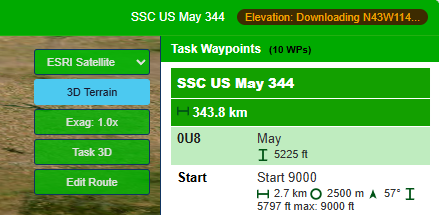
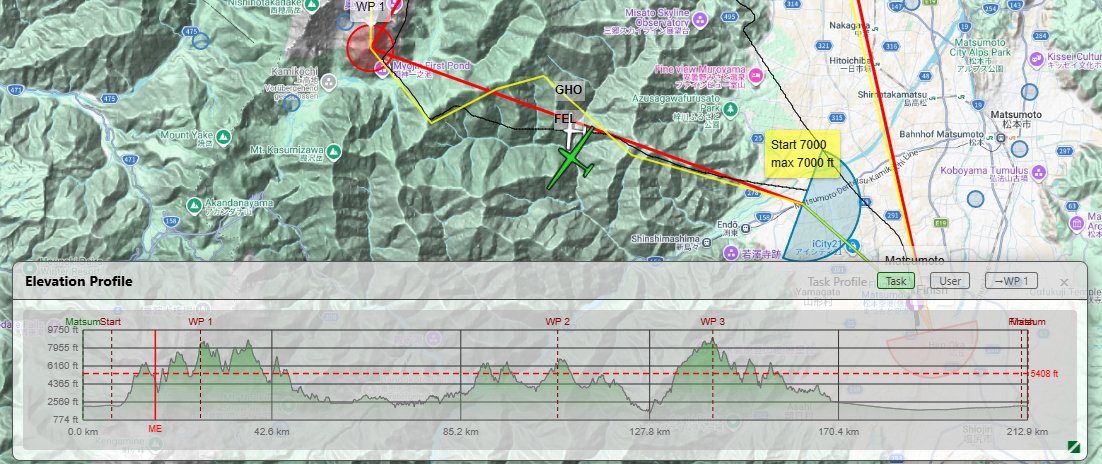
Das Höhenprofil in der Karte

Die Leiste unten in der Karte. Sie hat eine eigene Kopfzeile mit allem, was man im Flug braucht:
| Bedienelement | Wirkung |
|---|---|
| Task | Profil über die ganze Aufgabe, von Start bis Ziel |
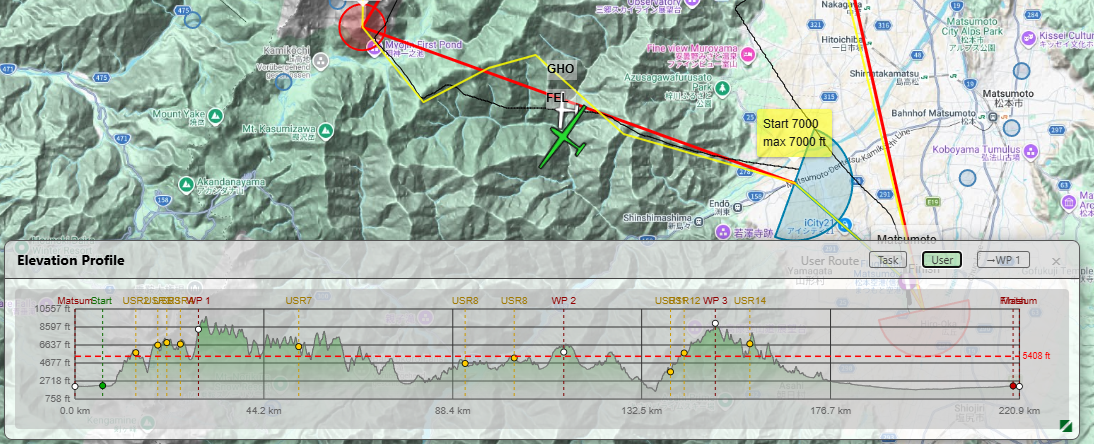
| User | Profil entlang deiner eigenen eingezeichneten Strecke (siehe unten) |
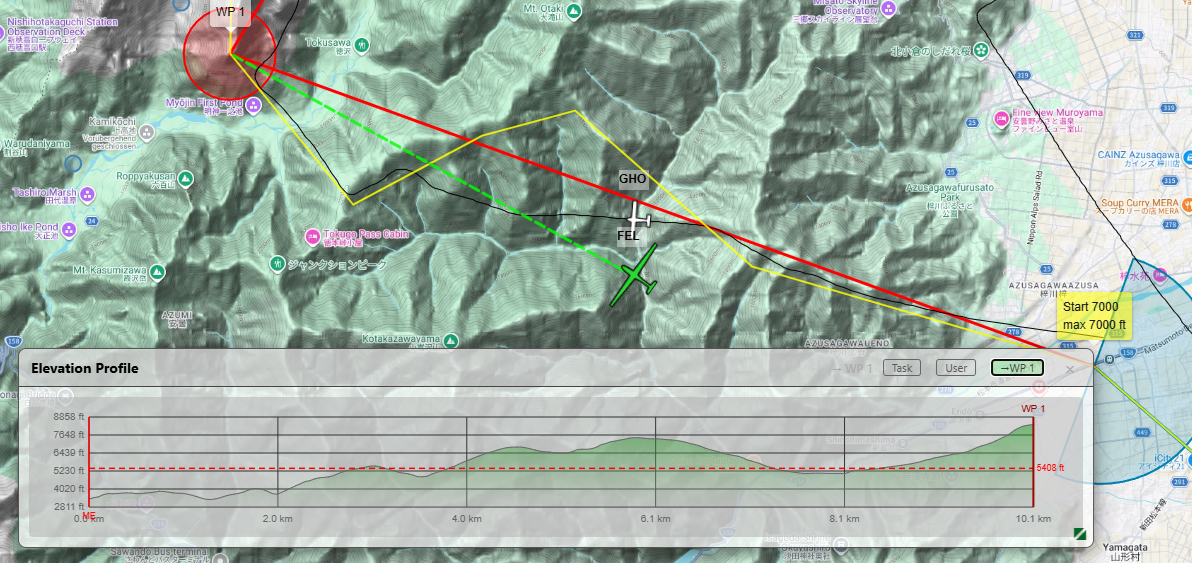
| → WP | Nur der laufende Schenkel bis zum nächsten Wendepunkt |
| − / + | MacCready in Schritten von 0,5 - der Gleitpfad folgt sofort |
| MC x.x | Der eingestellte Wert; dieselbe Zahl wie im Mini FC und in der App |
| ✕ | Leiste schließen |
Zusätzlich lässt sich die Leiste andocken oder frei schweben und in der Höhe ziehen.
Was im Bild steht
- Die Geländelinie mit gefüllter Fläche darunter - das ist der Boden entlang der Strecke.
- Der Gleitpfad aus deiner aktuellen Position, gerechnet mit der eingestellten MacCready-Zahl.
- Wendepunkte als senkrechte Marken mit Namen; Kreise zeigen die Ankunftshöhe je Punkt.
- Mindest- und Maximalhöhen der Aufgabe als Balken - daran erkennst du auch die maximale Starthöhe.
- Die Infozeile links meldet, was gerade gilt oder fehlt (z. B. dass Geländedaten noch geladen werden).
Die eigene Strecke (User)
Du bist nicht an die Aufgabe gebunden: In der Karte lässt sich eine eigene Strecke zeichnen - etwa der Umweg über die Kette, den du wirklich fliegen willst. User zeigt dann das Profil dieser Strecke statt der direkten Schenkel. Die Strecke wird beim Tracker gespeichert und kommt aus dem Preflight.
Das Elevation-Modul im Overlay
Im Overlay gibt es denselben Schnitt als eigenes Modul, mit TASK / WP und dem MC-Steller - direkt im Cockpit, ohne die Karte zu öffnen. Siehe MSFS In-Game-Panels.
Geländedaten verwalten
Cache-Dateien verwalten
Die heruntergeladenen SRTM-Kacheln werden im Unterordner DEM des Task-Ordners gespeichert. Jede Kachel deckt ein Grad Breite × ein Grad Länge ab und hat unkomprimiert eine Größe von ca. 25 MB. Bei vielen verschiedenen geflogenen Regionen kann der Cache daher merklich anwachsen.
Die Kacheln können jederzeit gefahrlos gelöscht werden - SSC-Tracker lädt sie bei Bedarf erneut herunter.
Cache-Ordner öffnen: In den Einstellungen unter Elevation auf den Knopf neben der Cache-Größe klicken. Das öffnet den DEM-Ordner direkt im Windows Explorer. Dort können einzelne oder alle .hgt- und .hgt.gz-Dateien manuell gelöscht werden.
Status-Abfrage
Der aktuelle Status des Höhendatendienstes kann über http://localhost:55055/elevation/status abgefragt werden.
Wenn nichts zu sehen ist
Bleibt das Profil leer, fehlen die Kacheln für diese Gegend. In den Einstellungen unter Elevation muss Auto load eingeschaltet sein - dann lädt der Tracker sie, sobald eine Aufgabe geladen wird. Ohne Internet bleibt nur, was schon im Cache liegt.