
Im Browser
SSC-Tracker Map
Die SSC-Tracker Map ist die integrierte Kartendarstellung und kann im Browser unter http://localhost:55055/map oder auf der SSC-Tracker-Webseite aufgerufen werden.

Panel-Steuerung
Das schwebende Panel oben links enthält folgende Bedienelemente (von links nach rechts):
| Symbol | Funktion |
|---|---|
| A+ | Benutzeroberfläche vergrößern |
| A− | Benutzeroberfläche verkleinern |
| 👁 | Flugzeug-Datentabelle ein-/ausblenden |
| * | Eigenes Flugzeug zentrieren (Toggle) |
| ↑ | Track-Up-Modus ein-/ausblenden (Karte dreht sich mit Flugrichtung) |
| NAME | Label ein-/ausblenden |
| ∿ | Flugspur ein-/ausblenden |
| ⛰ | Höhenprofil ein-/ausblenden (nur sichtbar bei geladenem Task) |
| SSC | Gruppen-/Aufgabeninfo ein-/ausblenden |
| ⚙ | Einstellungen öffnen |
| + | Map Zoom |
| - | Map zoom |
Über das Dropdown-Menü kannst du die Kartendarstellung wechseln:
- Terrain - Geländekarte mit Höhendarstellung
- Satellite - Satellitenbild
- OpenStreetMap - Straßenkarte
- weitere Optionen
Aircraft Tabelle
Die Tabelle zeigt alle Piloten der Gruppe mit den konfigurierten Datenwerten. Ein Klick auf einen Piloten zentriert die Karte auf sein Flugzeug. Über das Zahnrad kannst Du Werte ein und ausblenden.
- Geschwindigkeit (IAS, TAS, GS)
- Höhe (MSL, AGL)
- Steigen/Sinken (VS)
- Wind (Richtung, Geschwindigkeit)
- Task Fortschritt (K_*)
- und weitere
◀ Dock the panel to the left; a second click switches between docked and transparent mode ▲ Dock the panel to the top ✥ Position the panel freely (floating)
Einstellungen
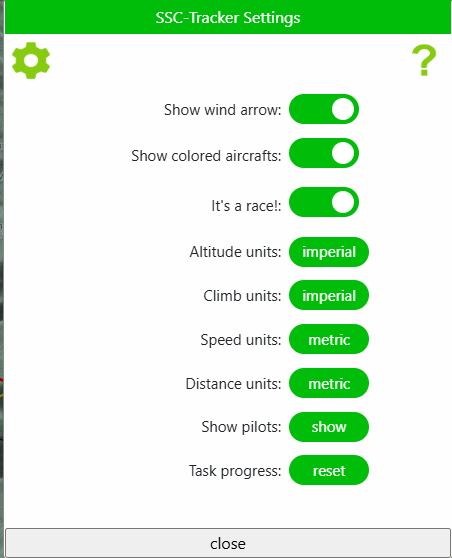
Über das Zahnrad-Symbol öffnest du die Einstellungen. Hier kannst du Grundeinstellungen wie einheiten festlegenwerden:
Preflight Map
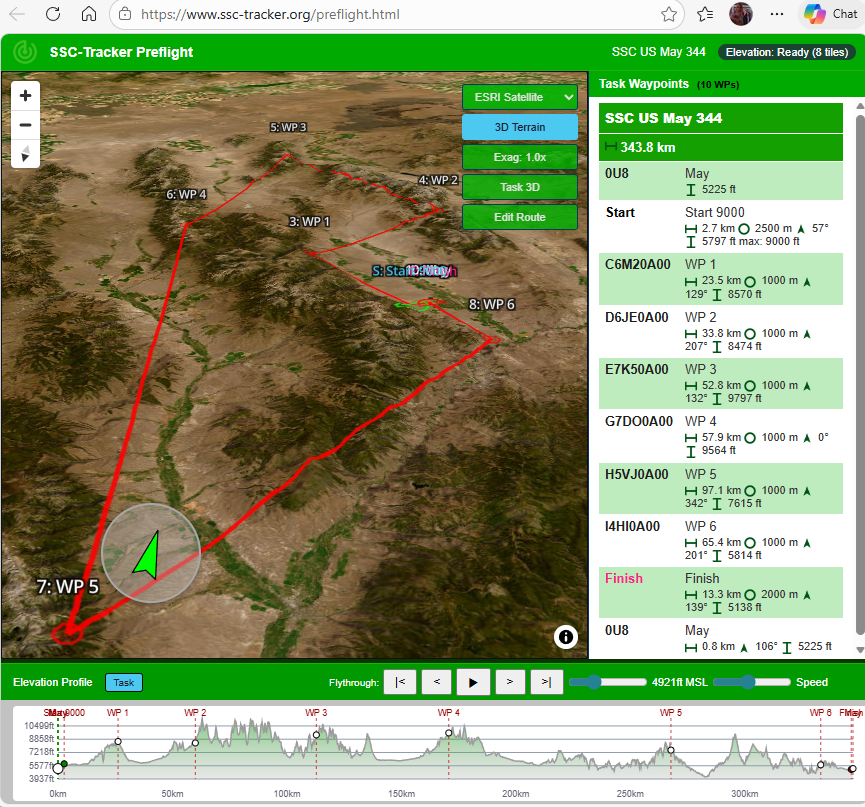
Die Preflight Map ist eine erweiterte Planungskarte und kann im Browser unter http://www.ssc-tracker.org/preflight.html aufgerufen werden. Sie verwendet eine 3D-fähige Kartendarstellung für die Flugvorbereitung mit Höhenmodell.
Funktionen
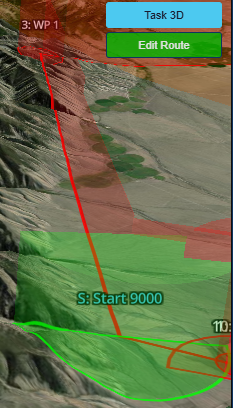
- Task-Anzeige: Strecke mit Wendepunkten in der Karte dargestellt, Wegpunktliste in der Seitenleiste.
- 3D-Geländedarstellung: Optional mit Höhentextur.
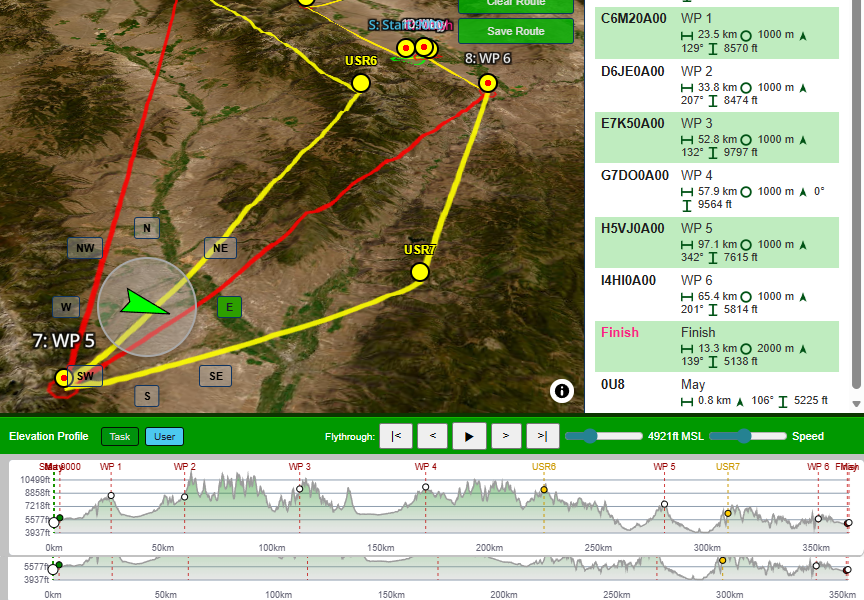
- Höhenprofil: Zeigt das Geländehöhenprofil entlang der Strecke (siehe Elevation).
- Benutzerstrecke (User Route): Eigene Route frei editierbar - Punkte per Klick setzen, verschieben, löschen. Wird als
userroute.jsonim Task-Ordner gespeichert. - Kartenebenen: Wechsel zwischen Terrain, Satellit und weiteren Kacheln.
Seitenleiste
Die rechte Seitenleiste zeigt:
- Task-Name und Strecke
- Wegpunktliste mit Name, Entfernung zum nächsten Punkt und Sektor-Typ
- Angeklickter Wegpunkt wird in der Karte hervorgehoben
Zweites Gerät im LAN
Map und Preflight laufen in jedem Browser - auch auf einem zweiten Gerät im selben Netz. Die Adressen dafür stehen gesammelt unter ☰ → Connections, jeweils doppelt: einmal für diesen PC (localhost) und einmal für das Netz (die IP-Adresse deines Rechners).
| Eintrag | Zweck |
|---|---|
| Map | Die bewegte Karte mit Feld und Scoreboard |
| Mini FC | Der kleine Flugrechner |
| Whazzup | Textformat für Little Nav Map |
| JSON | Der vollständige Datensatz für eigene Tools |
Steht im Fenster „LAN access is off (this PC only)", hört der Webserver nur auf diesen Rechner. Ein Klick auf Enable LAN access setzt in einem Admin-Schritt die nötige URL-Reservierung und die Firewall-Regel; danach das Fenster einmal schließen und wieder öffnen.
www.ssc-tracker.org Map
Wenn du www.ssc-tracker.org auf deinem lokalen PC öffnest, verbindet es sich automatisch mit der laufenden SSC-Tracker-App auf demselben PC.
Wenn du die Karte auf einem zweiten PC oder Tablet anzeigen möchtest, öffne dort einen Browser und gehe zu http://[IP SIM PC]:55055/map.
(Benutzeroberfläche skalieren +/-, Andocken links oder oben, Flugzeugdaten ein-/ausblenden)
Klicke auf das Zahnrad, um verfügbare Datenfelder ein-/auszublenden.
Little Nav Map
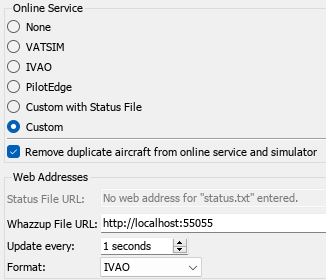
LNM unterstützt das Whazzup-v1-Format, und SSC-Tracker liefert es auf localhost:55055 oder aus dem LAN über die IP-Adresse des PCs, auf dem die SSC-Tracker-App läuft.
SSC-Tracker schreibt auch eine Whazzup-Datei, die LNM unterstützt, wenn Probleme bei der Verbindung über HTTP auftreten. Die URL oder den Pfad deiner Wahl kopierst du aus ☰ → Connections.
Hinweis: LNM unterstützt die /json-Formate nicht.