
MSFS In-Game-Panels
Pakete installieren und aktuell halten
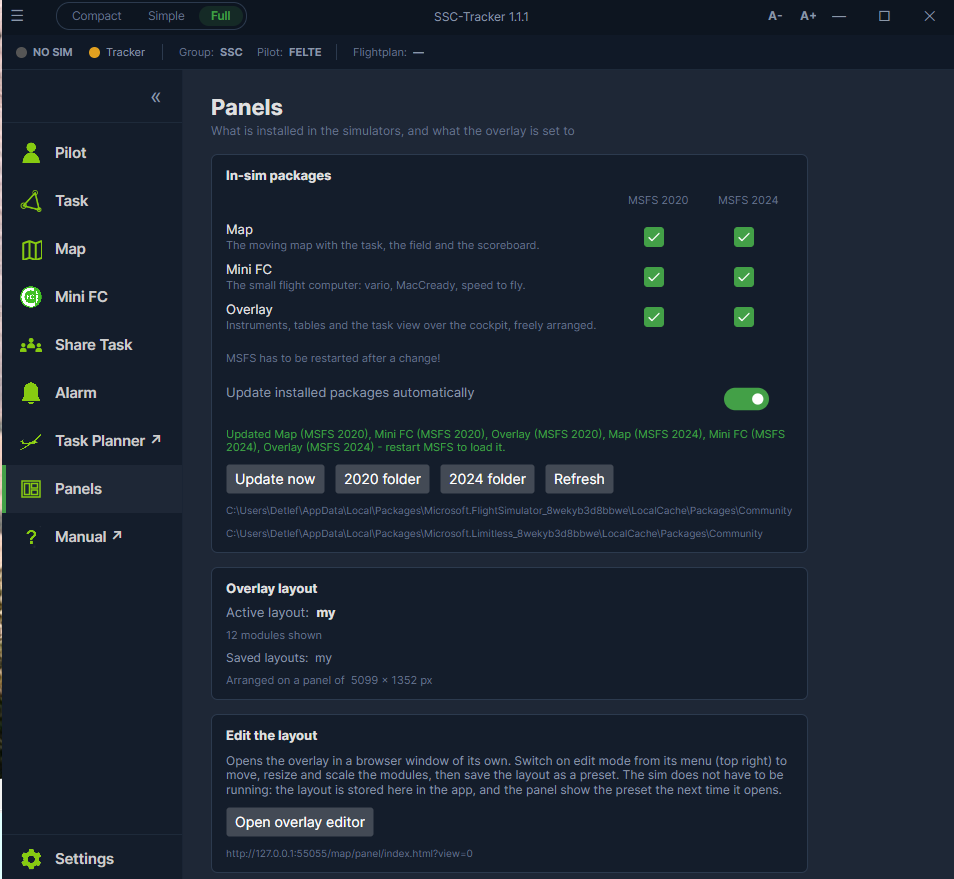
Drei Pakete können in den Simulator: Map (die bewegte Karte mit Scoreboard), Mini FC (der kleine Flugrechner) und Overlay (frei angeordnete Instrumente über dem Cockpit). Im Panels-Tab steht je ein Haken pro Simulator - MSFS 2020 und MSFS 2024 werden getrennt geführt.
Haken setzen kopiert das Paket dorthin, Haken entfernen löscht es wieder. MSFS muss danach neu starten: Der Simulator liest seinen Community-Ordner nur beim Start.
Findet der Tracker einen Community-Ordner nicht, trägst du ihn in den Einstellungen unter MSFS folders ein; die Knöpfe 2020 folder und 2024 folder öffnen ihn zur Kontrolle im Explorer.
Panel Auto Update. Die App prüft bei jedem Start, was installiert ist, mit dem, was sie mitbringt, und kopiert Unterschiede nach. Das betrifft nur Pakete, die du selbst installiert hast; neue setzt sie nie ungefragt dazu. Läuft MSFS gerade, bleibt die Aktualisierung liegen und wird beim nächsten Mal nachgeholt. Abschalten lässt sich das im selben Tab, Update now stößt es von Hand an.
Screenshot:
img/panels-tab.png
Motiv: Panels-Tab mit den drei Paketen und den Haken für 2020/2024
Bildunterschrift: Ein Haken je Simulator und Paket
Map-Panel
Die App bringt das Paket mit. Zum Installieren im Panels-Tab den Haken beim gewünschten Simulator setzen und MSFS neu starten.
Das Panel lädt die SSC-Tracker-Karte (localhost:55055/map) direkt im MSFS-Cockpit und zeigt alle Gruppenmitglieder auf der Karte an. Alle Kartenfunktionen (Skalierung, Datentabelle, etc.) stehen auch im Panel zur Verfügung.
Installation
- Im Panels-Tab den Haken für MSFS 2020 bzw. 2024 setzen.
- MSFS neu starten.
- Im Cockpit das SSC-Tracker-Panel im Menü der Panel-Leiste aktivieren.

Hinweis zu Coherent GT
Das Panel verwendet Coherent GT als Browser-Engine (MSFS-intern). Es gibt Einschränkungen im Vergleich zu einem normalen Browser - insbesondere bei bestimmten CSS-Effekten.
Mini FC
Der kleine Flugrechner: ein Variometer mit vier Seiten. Er läuft als In-Game-Panel im Cockpit und genauso im Browser (/minifc) - etwa auf einem Tablet neben dem Monitor.
Aäternative Werter
Jeder Wert schaltet auf Klick durch mehrere Größen um. Was zuletzt angezeigt wurde, bleibt stehen - so baust du dir die Kombination, die zu deinem Flug passt.
| Feld | Klick schaltet durch | Bedeutung |
|---|---|---|
| Geschwindigkeit | TAS → IAS → GS | Wahre, angezeigte, Grundgeschwindigkeit |
| Höhe | MSL → AGL → MSL ARR → AGL ARR | Eigene Höhe über Meer bzw. Grund, dann die Ankunftshöhe am nächsten Wendepunkt - über Meer und über Grund |
| Entfernung | DIS WP → DIS FIN | Zum nächsten Wendepunkt oder zum Ziel |
| Netto / Sollfahrt | NETTO ↔ STF | Gemitteltes Netto-Steigen oder die Sollfahrt zur eingestellten MacCready-Zahl |
Dazu TTG: die geschätzte Restzeit.
Zur Ankunftshöhe: Bezug ist normalerweise das Gelände am Wendepunkt - liegt für den Punkt eine Mindesthöhe vor und ist sie höher, gilt diese. Eine Ankunftshöhe von 0 heißt also nicht zwingend „Bodenhöhe".
Die Skala
Es zeigt das Steigen, den Netto-Wert und die MacCready-Einstellung an derselben Skala - abgelesen wird wie am Analoginstrument. Der eingestellte MC ist nihct an einen vorhandenen MC vom Flugzeug gekoppelt und im SSC-Tracker eigenständig.
Bedienung
| Bedienung | Wirkung |
|---|---|
| Knopf oben rechts | MacCready +0,5 (bis 5,0) |
| Knopf unten rechts | MacCready −0,5 |
| Mittlerer Knopf rechts | Setup-Seite |
| Die vier Knöpfe in den Ecken | Seiten: Main · Map · Task · Player |
Die vier Seiten
- Main - das eben beschriebene Band mit den Zahlenfeldern.
- Map - eine kleine Karte mit der Aufgabe und dem Feld.
- Task - die Wendepunktliste.
- Player - die anderen Piloten der Gruppe.
Setup
Auf der Setup-Seite stehen die Einheiten (Höhe, Entfernung, Geschwindigkeit, Steigen), die lineare oder logarithmische Skala, Farben, das Anzeigen anderer Piloten, ein Reset und - im Browser - das Feld für die IP des Rechners, auf dem der Tracker läuft.
Overlay (Glide Panel)
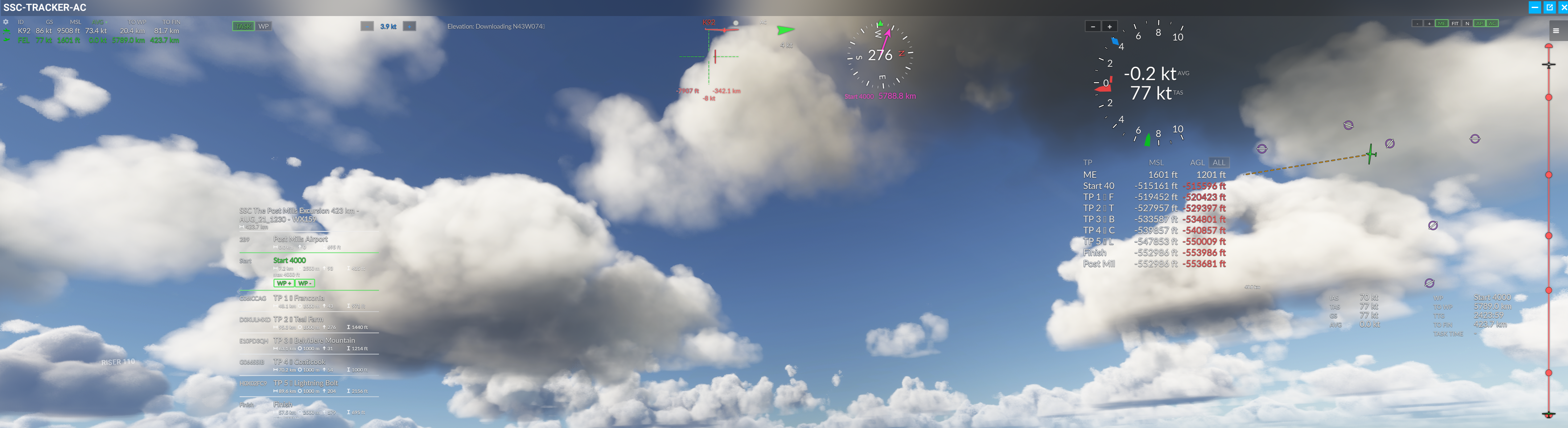
Das Overlay bietet transparente Instrumente, die über dem Cockpit schweben, jedes einzeln ein- und ausschaltbar, frei verschiebbar, frei skalierbar. Die Idee stammt von JackBilbos LXN Online.
Screenshot:
img/overlay-cockpit.png
Motiv: Overlay über dem Cockpit im Flug, mehrere Module sichtbar
Bildunterschrift: Instrumente über der Sicht statt in einem Fenster daneben
Die drei Modi
Das Panel liegt über dem Cockpit - damit das Cockpit und die Module bedienbar sind, gibt es drei Zustände:
| Modus | Klicks | Wozu |
|---|---|---|
| view | gehen ins Cockpit | Reines Head-up-Display. Die Module verstecken ihre eigenen Knöpfe und lassen sich nicht bedienen |
| control | gehören dem Panel | Die Modulknöpfe wirken: AC ein/aus, NEXT/ALL, MC + und −, Tabellen sortieren. Ein grüner Rahmen zeigt diesen Zustand. |
| edit | gehören dem Panel | Wie control, zusätzlich verschieben, skalieren, Layout speichern. |
Zwischen view und control wechselst du mit der Maus: an den rechten Rand des Panels bewegen holt die Klicks ans Panel, an den linken Rand gibt sie ans Cockpit zurück. In control und edit ist das Cockpit nicht bedienbar.
In den edit-Modus kommst du ausschließlich über das Menü. (Edit Mode = on/off)
Das Menü
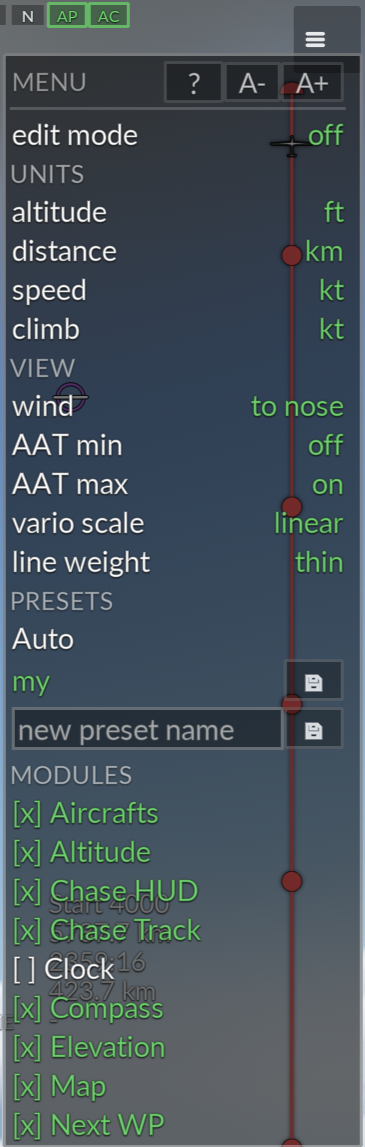
Oben rechts, über das Menü-Symbol. Es enthält alles, was das Panel kann:
- help - die Kurzanleitung für das Overlay Panel
- edit mode - an und aus.
- UNITS und VIEW - Einheiten und Kartenoptionen. Das sind die Einstellungen der App, Identisch mit allen anderen Tracker views
- line weight - Strichstärke der gezeichneten Linien. bold trägt in VR, wo das ganze Panel klein und weit weg ist.
- PRESETS - gespeicherte Layouts.
- MODULES - die Liste aller Module zum Ein- und Ausschalten.
Screenshot:
img/overlay-menu.png
Motiv: Panel-Menü offen (oben rechts) mit edit mode, UNITS, VIEW, PRESETS, MODULES
Bildunterschrift: Das Menü: Module, Layouts und Einheiten an einer Stelle
Die Module im Einzelnen
Jedes Modul lässt sich einzeln ein- und ausschalten, verschieben und in Größe und Schrift skalieren. Knöpfe innerhalb eines Moduls wirken nur im control- oder edit-Modus (im view-Modus sind sie ausgeblendet).
Aircrafts
Das Feld als Tabelle - dasselbe Scoreboard wie auf der Karte.
- Spalten wählen: das Zahnrad links neben ID. Die Auswahl ist dieselbe wie auf der Map (schmaler Spaltensatz), also wirkt eine Änderung an beiden Stellen.
- Sortieren: Klick auf eine Spaltenüberschrift; nochmal derselbe Klick dreht die Richtung um. Standard ist AVG absteigend - ein Scoreboard liest man nach Schnitt.
- Chase-Ziel wählen: Klick auf eine Pilot-ID. Die Zeile bekommt einen grünen Balken; ein erneuter Klick auf dieselbe ID schaltet zurück auf automatisch (nächstgelegener).
- Links steht je Flugzeug das Zustandssymbol (am Boden, im Flug, im Task, Motor, Pause, Slew, Ziel erreicht, Ghost) - dieselben Symbole wie in der Map-Tabelle.
Map
Der Task, mit Start- und Zielhalbkreis, Wendepunktzylindern, AAT-Sektoren und der gestrichelten Linie zum nächsten Wendepunkt.
| Knopf | Wirkung |
|---|---|
| − / + | Maßstab |
| ME | Auf das eigene Flugzeug zentrieren |
| FIT | Auf die ganze Aufgabe zoomen |
| N | North up / Track up |
| AP | Flugplätze ein/aus |
| AC | Andere Piloten ein/aus |
Task
Die Wendepunktliste mit Entfernung, Name und den AAT-Angaben - der nächste Punkt hervorgehoben.
Next WP
Fünf Zeilen zum laufenden Schenkel: WP (Name), TO WP (Entfernung), TTG (Restzeit), TO FIN (Rest zum Ziel) und TASK TIME.
Clock
| Zeile | Bedeutung |
|---|---|
| LOCAL | Ortszeit im Simulator - wie viel Tag noch vor dir liegt. Steht deshalb groß. |
| UTC | Simulatorzeit in UTC - die Zeit, in der Wetter und Aufgaben gerechnet werden. |
| REAL | Die echte Uhr deines Rechners. |
Altitude
Eine Tabelle der Ankunftshöhen: je Wendepunkt TP · MSL · AGL.
- NEXT / ALL schaltet zwischen „nur der nächste Punkt" und der ganzen Aufgabe um.
- AGL wird rot, wenn die Ankunft unter Grund läge, gelb, wenn die Mindesthöhe des Punktes der bindende Boden ist. MSL wird rot, wenn eine Maximalhöhe überschritten wäre - das gilt auch für eine maximale Starthöhe.
Speed
IAS · TAS · GS · AVG - angezeigte, wahre und Grundgeschwindigkeit, dazu der Schnitt auf der Aufgabe.
Vario
Das Variometer aus dem Mini FC. − und + oben links stellen MacCready (der gleiche vom FLugzeug entkoppelte Wert wie im Mini FC und App). In der Mitte zwei Werte : AVG (gemitteltes Steigen) und TAS.
Wind und Compass
Windrichtung und -stärke, Richtungzum nächsten Wendepunkt
Elevation
Der Geländeschnitt mit Gleitpfad.
- TASK zeigt die ganze Aufgabe, WP nur den laufenden Schenkel.
- − und + stellen MacCready; der Gleitpfad folgt sofort.
Chase HUD
Das HUD zum verfolgten Flugzeug: Peilung und Abstand, dazu am unteren Rand die Unterschiede zu dir - Entfernung, Höhe, Groundspeed. Grün heißt, du bist vorn; sonst rot. Ohne Ziel steht dort NO TARGET, die Auswahl erfolgt über die Aircrafts-Tabelle.
Chase Track
Die ganze Aufgabe als senkrechtes Band mit dem ausgwählten Ghost oder Flugzeug.
Layouts
Beim ersten Öffnen ordnet das Panel automatisch alle Module an. Später erreichst Du diese Funktion über Auto im Menü. Sie ordnet alle Module für die aktuelle Größe des Panelfensters.
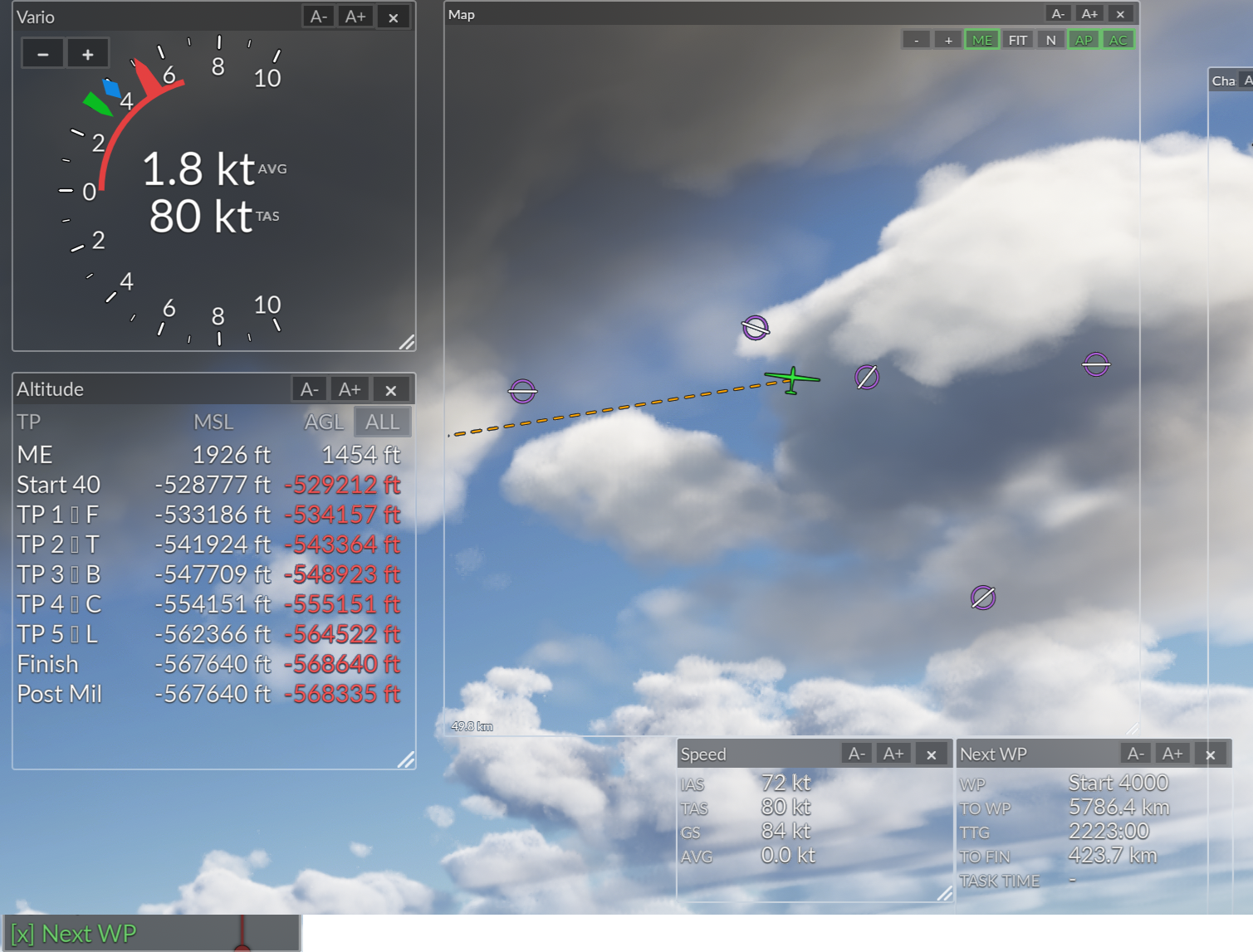
Ein eigenes Layout entsteht im edit mode, Module über die Titelleiste verschieben, an der rechten unteren Ecke in der Größe ziehen, mit A−/A+ die Schrift des Moduls skalieren. Dann im Menü einen Namen in new preset name tippen und auf das Speichern-Symbol klicken. Später überschreibst du ein Preset über das Speichern-Symbol in seiner Zeile oder wirfst es mit dem X weg.
Die Layouts liegen in der App, nicht im Simulator. Sie überleben deshalb eine Neuinstallation des Pakets - und lassen sich auch ohne laufenden Sim über einen Link im Panels-Tab Open overlay editor erstellen.
Screenshot:
img/overlay-edit.png
Motiv: Edit-Modus: ein Modul mit grauer Titelleiste, Größengriff und A−/A+
Bildunterschrift: Im Edit-Modus wird gezogen, skaliert und gespeichert
In VR
Das Overlay ist für den Desktop gedacht, in VR ist es noch nicht optimiert. line weight → bold kann es lesbarer machen.
Screenshot:
img/overlay-cockpit.png
Motiv: Overlay über dem Cockpit im Flug, mehrere Module sichtbar
Bildunterschrift: Das Overlay im Cockpit - Instrumente schweben über der Sicht
Screenshot:
img/overlay-menu.png
Motiv: Panel-Menü offen (oben rechts) mit MODES, UNITS, VIEW, PRESETS, MODULES
Bildunterschrift: Das Menü: Module ein- und ausschalten, Layouts speichern
Screenshot:
img/overlay-edit.png
Motiv: Edit-Modus: Modul mit Titelleiste, Größengriff und A-/A+
Bildunterschrift: Im Edit-Modus wird gezogen, skaliert und gespeichert